





















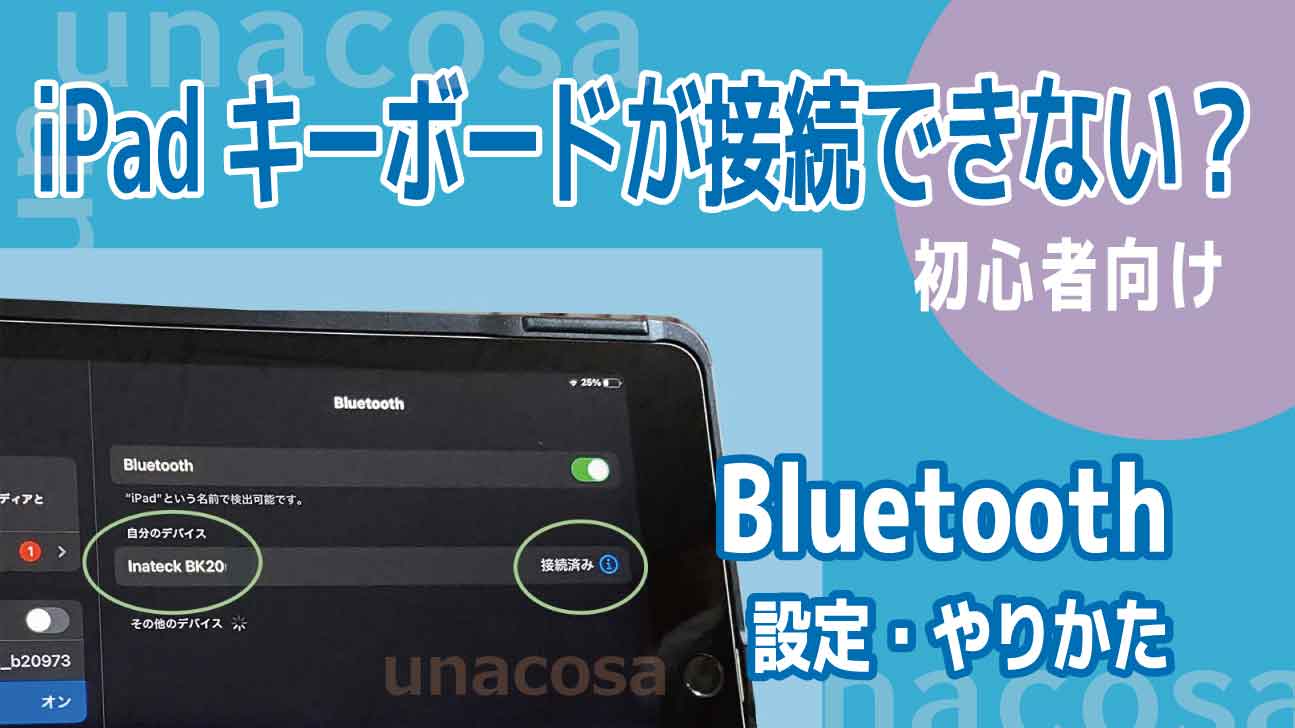
iPadにキーボードを接続しようとしても「つながらない…」と困ることがあります
(実際、困りました汗)
実はBluetoothの設定を確認するだけで、解決することが多いです
*本記事はPR記事を含みます。

ここではiPadキーボードの接続のやり方がわかります
【Bluetooth】接続の手順・ペアリング、初心者OK

たったこれだけ、カンタンです!
- キーボードの電源を入れる
- Bluetoothをオンにする
- デバイスを選択する
今回購入したキーボードケースで、わかりやすく解説します
iPadキーボードの接続方法【Bluetooth】(基本)
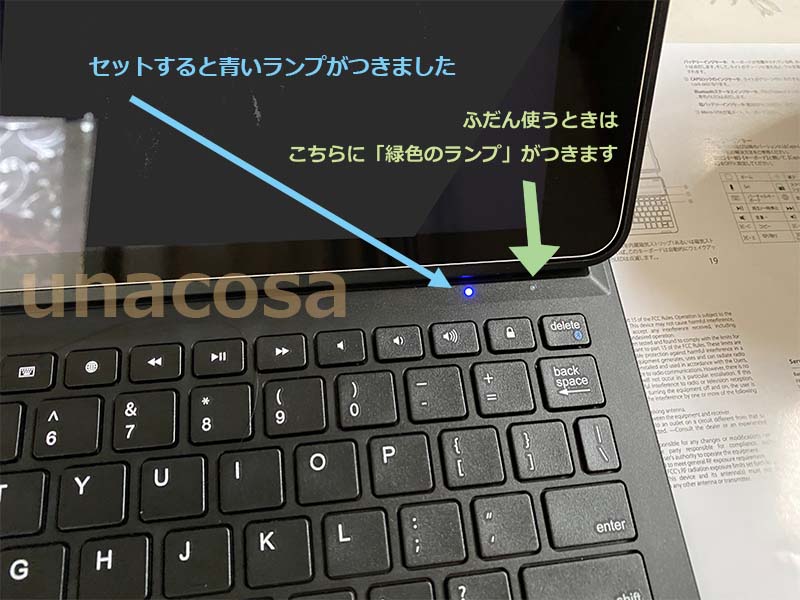
まず、キーボードの「電源オン」にしてiPadをはめ込んだフレームごと
ゆっくり手前、うしろに動かすと「カチッ」とくっついて固定できるところが手前と奥、2カ所あります(好きな位置で固定する) 上画像
すると、右端上(上画像)左に「青いランプ」が点灯してキーボードが起動します
Inateckのキーボードが起動したら、
iPadのBluetoothをオンにして、いよいよペアリング開始です
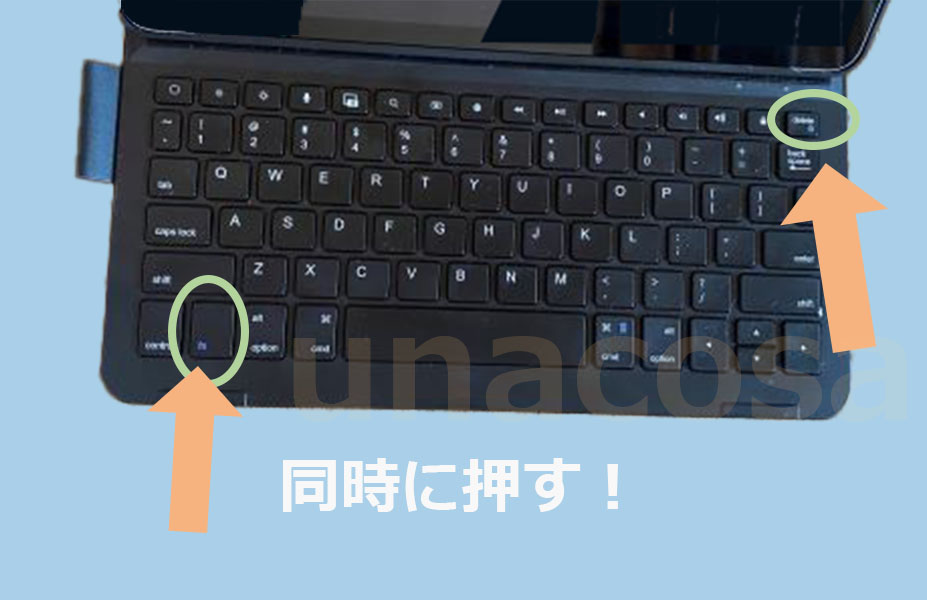
「Fn」「deleat」を同時に押すと、自分のデバイスを探し始めます!

ざっくりですが、パソコン・スマホ・今回のようなタブレット、キーボードケース(周辺機器)のことを「デバイス」って言いますよ
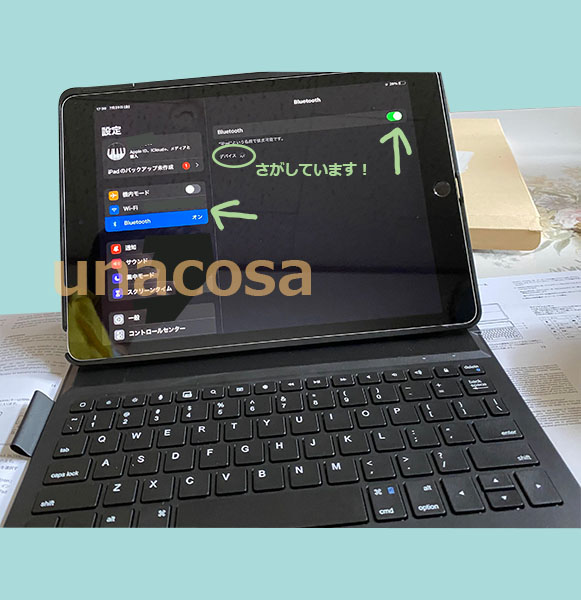
ペアリング♪相手さがし中~~~♪
Bluetoothの下には”iPad”という名前で検出可能ですと、表示されています
「inateck BC2006」が出てきたら選びましょう(unaのときは、ほかに候補となるデバイスはなかったので、「inateck BC2006」だけが出てきました)
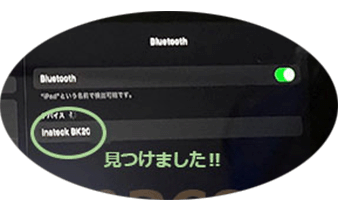
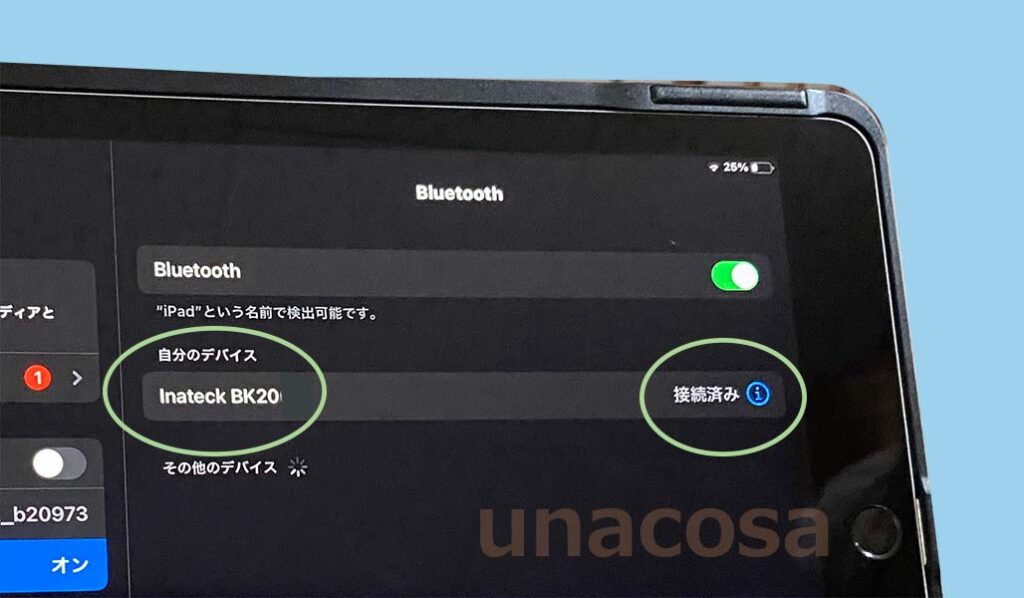
「iPad」と「Inateckのキーボード」のペアリング成功☆

これでキーボードが使えるようになった!
簡単に接続できました!
unaが購入したキーボードケースはこちらから確認できます
iPadキーボードが接続できない原因
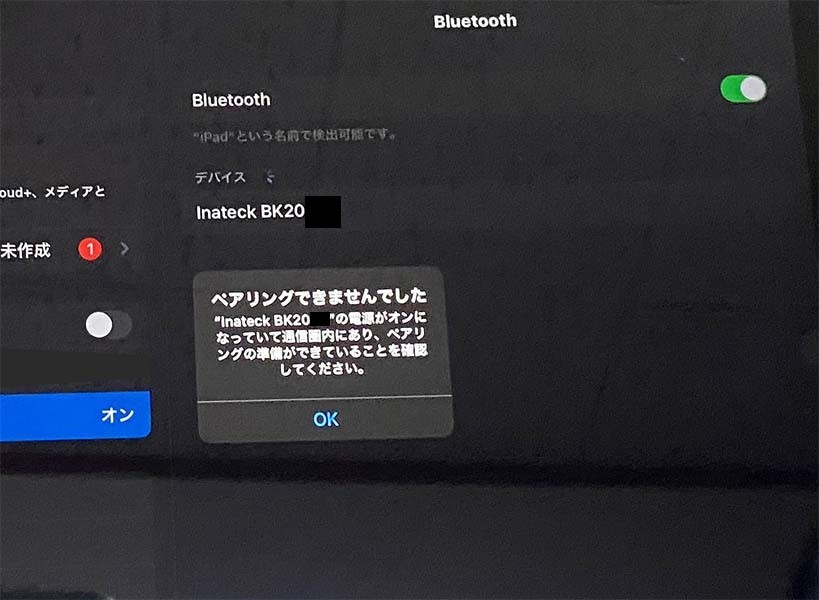
Bluetoothがオンになっていない
iPadの「Bluetooth」を確認しましょう
・iPadの「Bluetooth」が緑色になっていればOK
iPad側で、こちらを設定(オン)にしていないと接続できません
キーボードの電源が入っていない
キーボードの電源を確認しましょう
セットすると「青いランプ」がつきます(上画像)
キーボード側の、小さなランプがついているかをチェックしましょう
ペアリングが解除されている
1度設定したのに解除されていることもあります
設定画面で「未接続」と表示されていたらペアリングが解除されている状態です
「接続済み」と表示されていればOK(上画像)
確認のやり方は、
iPad>設定>Bluetooth>自分のデバイス です
それでも接続できないときの対処法
Bluetoothを一度オフにする
設定したのにうまくいかなかった
この場合は
一度、Bluetoothをオフにするのも有効です
Bluetoothをオフにしたら、もう一度設定をしましょう
iPadを再起動する
順番通りにちゃんとやったのに、うまくいかない
そんな時は、
iPadの再起動が効果的です
iPadの電源を切って、再度電源を入れて再起動させましょう
他のちょっとしたトラブルでも、iPadの再起動で解決することが多いです
キーボードを再度 接続する
キーボード側の設定で原因がある時に有効な方法です
最初からキーボード側の接続の設定をしていきましょう
キーボードケースを使うと文字入力が快適

iPadにキーボードを接続したい時、
実は「キーボード」と、「iPadを保護できるケース」の一体化したものがあります。
コレ、快適!iPadキーボードケースです
まとめ
iPadで文字入力をもっと快適にしたい方は、こちら