









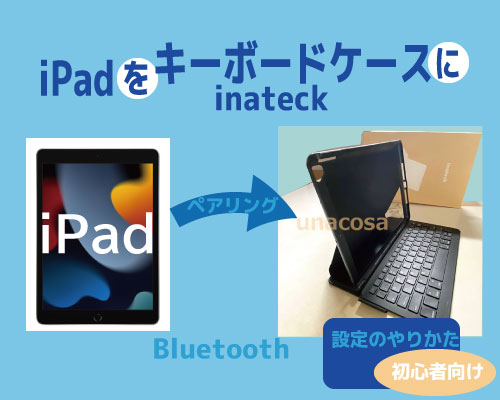
iPadを買ったのに、いまいち使い心地が良くないと思った事はありませんか?
unaの場合は文字入力がサクサク進まないのが気になりました
また、
iPadをそのまま持ち運びするのにも傷をつけないかと不安だったり…
*本記事はPR記事を含みますが実際に使って良かったものをご紹介しています。

この記事では、iPadにキーボードケースをつけたことで解決できたことがわかります
結論!安いのに普通に使えて満足♪
Apple純正のキーボードケースは高すぎるので、
コスパ重視で選択しました
初心者でもカンタンに接続できました!

unaは楽天市場で購入
日常の文字入力なら十分快適でした。
在庫や価格が変わることがあるので、先にチェックできます。
\在庫・価格をすぐ確認/
今回購入したiPadキーボードケース
・価格帯は、4,580〜(トラックパッド付きは6,480円)
・主な特徴は、Bluetooth、ケース一体型、軽量、など
・カラー展開あり
商品の詳細はこちらから確認できます。

PR
開封レビュー!第一印象と外観チェック
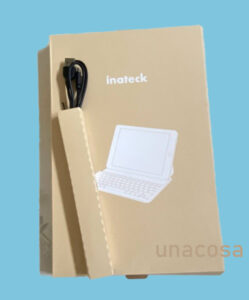
簡易包装で届いたけど問題なしでした!
想像していたよりも、しっかりした作り、安っぽくない、
初心者でも使えそうな印象です
在庫や価格を確認できます
使ってわかったメリット
同じ商品はコチラです
【iPadキーボードケース「Inateck」】「iPad」と「キーボードケース」連携は【Bluetooth】

どうやって「iPad」と「キーボードケース」をつなげるのか?
めっちゃふしぎでした
「パソコン」と、「マウス」が連携して動いているように、
「キーボードケース」と「iPad」もつなげて連携する、
1対1でつなぐことをペアリングといいます
もうひとつ聞きなれていて、いまいちわかっていなかった【Bluetooth】という言葉、調べてみました
近い距離にあるデジタル機器(パソコン スマホ デジタルカメラなど、コンピューターネットワークで通信できるもの 家電も含む)で 無線で通信する技術のことを【Bluetooth】といいます
なるほど!
【Bluetooth】の技術で「iPad」と「キーボードケース」が通信しあって使えるようになるんだ♫
「iPad」への取り付け方法
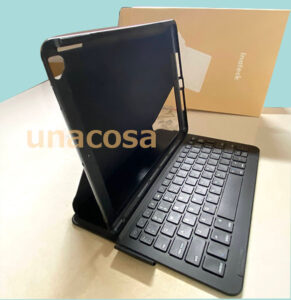
上の画像は、まだiPadを入れていない状態です
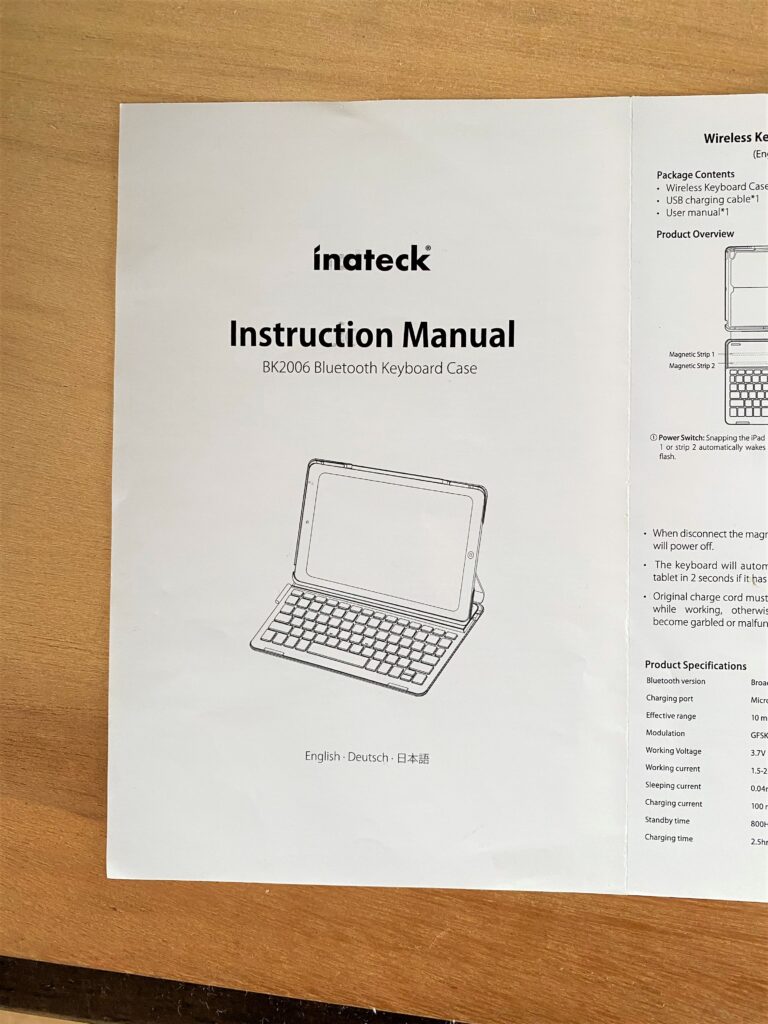
「日本語」の取説書も同じ用紙に書かれてあるから安心♪
フレームにiPadを差し込んでいきます(フレームにiPadをはめ込むときの説明書が入っています)
きちんとセットできてないときは、きれいに閉じないのでわかります
unaは4つの角の最後の1か所、すこし浮いてしまって、
恐々iPadとフレームをはさんで押さえました
「パチン!」と音がしてちゃんとセットできました!
無理に押し込むと、フレームが壊れるんじゃないかと心配でしたが無事セット完了!
次は【Bluetooth】でペアリング☆☆
【Bluetooth】接続の手順( 初心者OK! )
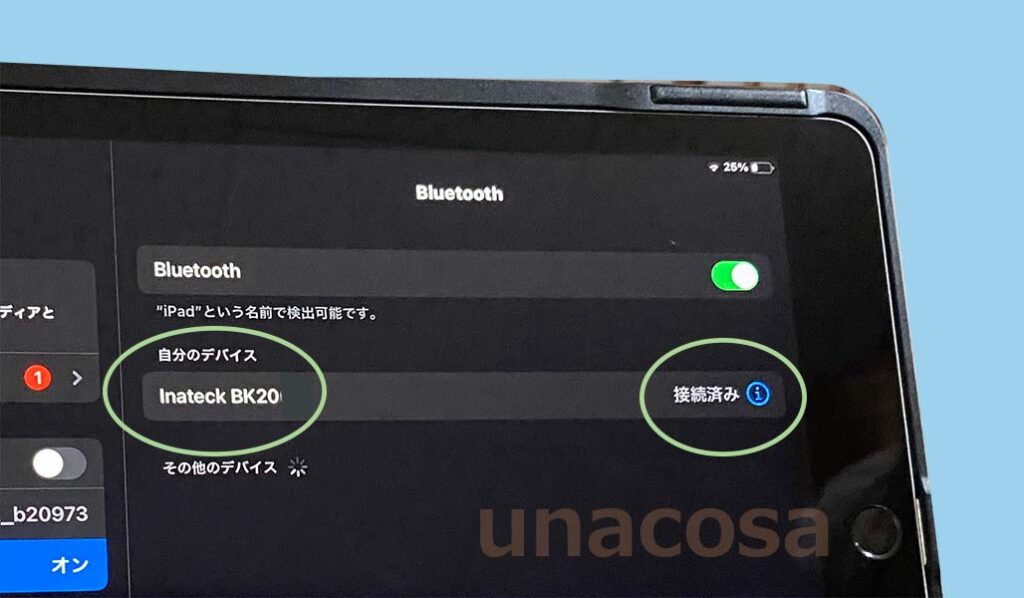
Bluetoothをオンにする
iPadの方で、設定をしていきます
iPad>設定>Bluetoothをオンにする
キーボードの電源を入れる
次に、キーボード側の電源を入れます
デバイスを選択する
iPad>設定>Bluetooth の画面で、つなげるデバイスが表示されます
つなげたいデバイスを選べばOK
意外とカンタンなのです
ペアリング(接続)できないときの対処法
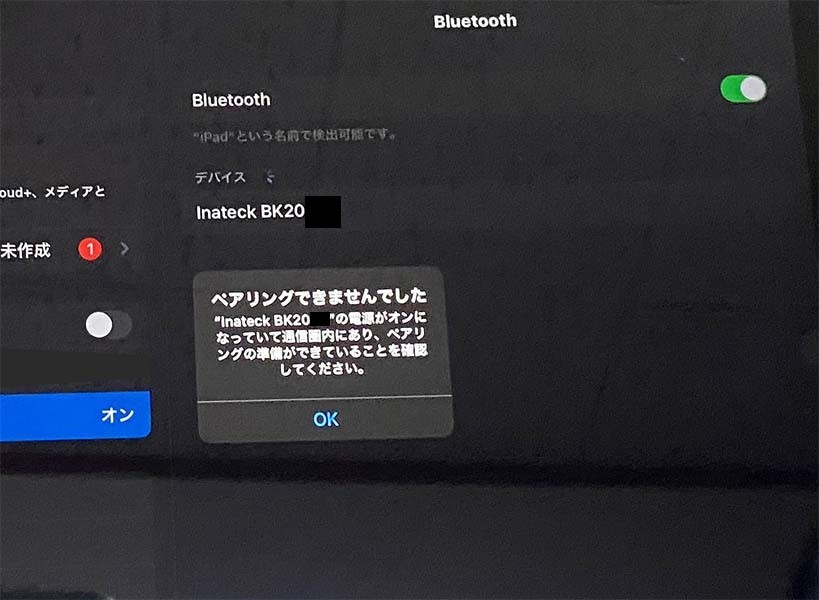
残念ながらペアリングできなかったときは、上画像のようになります。
(Wi-Fiの関係で時間がかかりすぎたとき、このように表示されました)
なので、もう一度はじめからやりなおしたらいいのです
・充電確認> Bluetooth再起動> 再ペアリング!
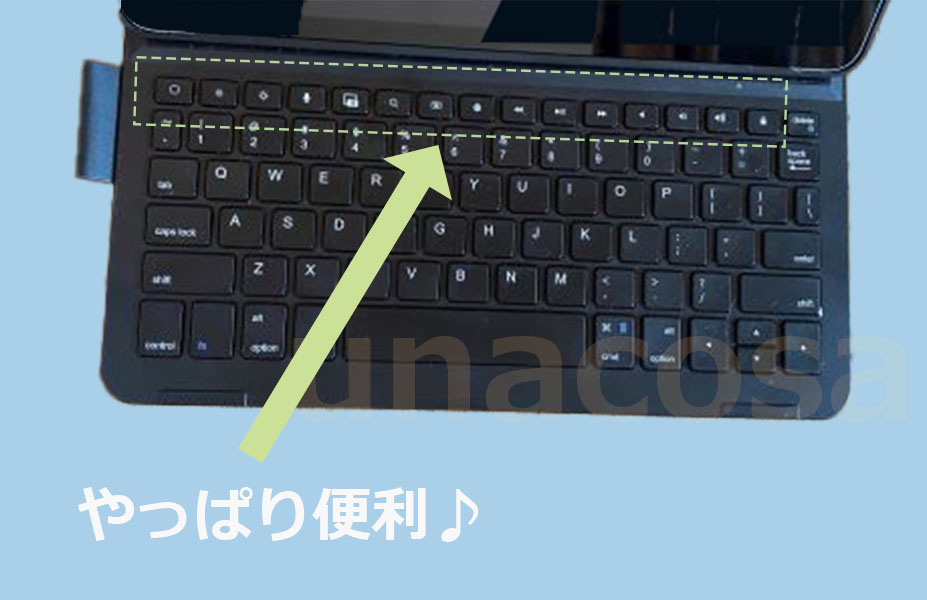
ファンクションキーのおかげで、
すぐに「音量」「明るさ」など調整できるところも やっぱり便利で快適です(下画像)
Apple純正のキーボードケースと迷っている人へ(比較)
Apple純正は質感が高い分、価格も高めです
一方、
今回のキーボードケースは安いのに、日常使用には十分でした
はじめてのキーボード重視の人には、こちらがオススメです。
安くiPadを快適にしたい人におすすめ「キーボードケース」/まとめ
Apple純正だと高すぎたのでコスパ重視でチョイス!
初めてキーボードを使う方でも安心です。
価格は安いのに快適に使えました
買ってから3年以上なるけど問題なし!快適に使ってます♪
気になった方はこちらから確認できます。
他のキーボードも比較したい方はこちら