


















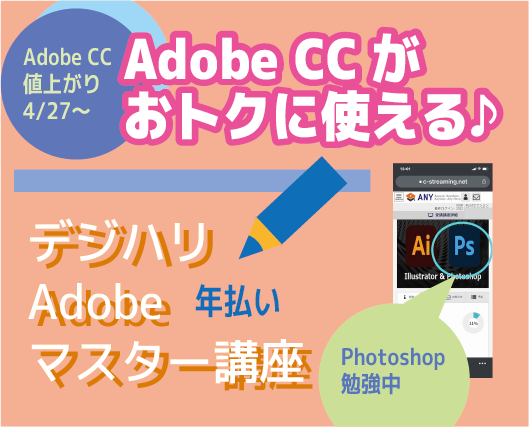
すぐに使えるAdobe CC・デジハリAdobeマスター講座で「Photoshop」勉強中!
基礎から学べて、わかりやすい☆時短につながる
しかも 安く使えるのが「デジハリ」でした。
ダウンロードしてすぐに利用できるのが「デジハリ」
「デジハリ」で学習できるAdobe CC、イメージしていたより、具体的な指導内容がとてもいいです☆


ちなみに「デジハリ」評判良し☆!
イラストレーターの習得は独学なので とても時間がかかったんです
調べながら進めるので手探りでした
今回、「デジハリ」の動画を視聴して 思ったのは…
ずいぶん遠回りしたなーというのが実感です
質のよいサービスにお金を出して学ぶことと、独学のちがいを痛感しています
Adobeのチュートリアルや、使い方を紹介しているブログ、YouTubeも良いものがたくさんあります
しかし、
時間や学ぶ順番など を考えると「デジハリ」のようなサービスは
最も効率がいいです
マスターするにあたって、知るべきことが『順序よく』『実践しながら』学べるからです

ぶっちゃけ「稼げないかもしれないから独学でいいや!」って 取り組みはじめましたが…

人によるけど、結局、unaの場合、仕事として成り立つのに3-4年かかってしまったのよねー
Adobe CCの中でも よく使われる イラストレーター・Photoshopなどを学ぶなら 近道・時短・しかも安いんです。
Adobe CCの中でも よく使われる イラストレーター・Photoshopなどを学ぶなら 近道・時短・しかも安い「デジハリ」オススメです
ネットから申し込んで数分ですぐに使えます☆
すぐに使える!ってホントでした
聞いてはいたけど…びっくり♪
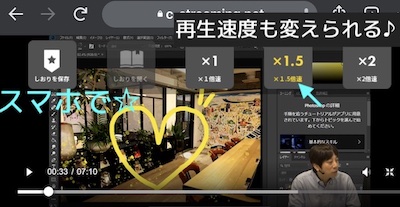
動画は、再生速度も変えられます(上画像)
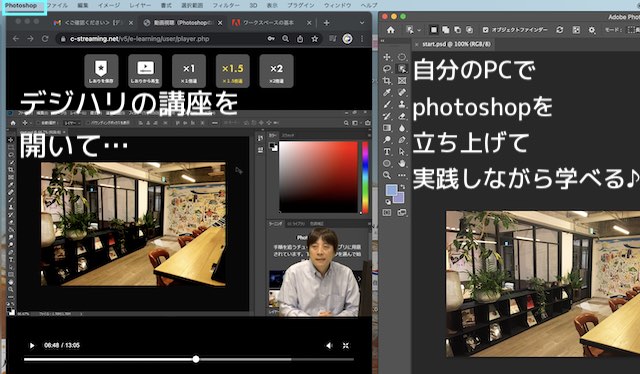
パソコンで動画を視聴しながら、実際に手を動かしてマスターすることもできるし、
通勤電車の中などでスマホを使って勉強することもできます。

Adobe CCすべてのソフトが1年間使い放題だし♪

Adobe CCをお得な価格で使えるのもすごく嬉しい♪
現場を知っている講師の方々の話も有益ですし、
初心者向けに ファイルを開くところからファイル名をつけて保存をするところまで動画になっているのもいいなと思っています

動画で講座を受けられる期間は「3ヶ月間」☆!
好きな時にいつでもどこでも、何回でも勉強できます♪
最新の生成AIももれなく学べる☆

お財布にやさしい・うれしい価格♫
▶︎デザインで副業!スムーズ・おトクにできる方法はこちらで解説中
- デジハリAdobeマスター講座【Photoshop】拡大縮小させる方法!たくさんあります【ズームツール】
- デジハリAdobeマスター講座【Photoshop】手のひらツール
- 【Photoshop】画像の表示サイズショートカット
- Photoshopのワークスペースがごちゃごちゃして、 元にもどしたいとき「初期設定をリセット」
- 「ブラシツール」
- 「ヒストリー」
- 「ホーム画面」「復帰」
- 保存のしかた・ ドキュメントのとじかた(Photoshopの終了)
- すぐに使える!Adobe CC・デジハリAdobeマスター講座【Photoshop】で勉強するメリット
- Adobe CC「デジハリAdobeマスター講座」【Photoshop】レビュー(社会人・個人)/まとめ
デジハリAdobeマスター講座【Photoshop】拡大縮小させる方法!たくさんあります【ズームツール】
では、デジハリではじめて学んだ「Photoshop」をレポートします!
僕は「スクラムズーム」を使って拡大縮小させるのが好き♪
デジハリAdobeマスター講座【Photoshop】手のひらツール
画像の位置を動かしたい時に使います
別の作業をしているときに、場所を動かしたいと思った時は「スペースキー」を押したままにすると【手のひらツール】として使える
イラストレーターと同じですね♪
【Photoshop】画像の表示サイズショートカット
Photoshopのワークスペースがごちゃごちゃして、 元にもどしたいとき「初期設定をリセット」
上・横長「photoshopメニュー」の「ウインドウ」→ 「ワークスペース」→「初期設定をリセット」
「ブラシツール」
描画ブラシの色を決める ブラシのタイプを決める (設定)
「ヒストリー」
履歴を行ったり来たりできるのは「ヒストリーパネル」
作業の一つ前に戻る(消去する)とき ⌘(ウィンドウズは「Ctrl」キー) +Z また、先にすすむときは⌘(ウィンドウズは「Ctrl」キー) +shift+Z 履歴を行ったり来たりできる
履歴を開いた状態にする= photoshopメニュー(上部)>ファイル>復帰> ヒストリーで確認
ヒストリーで残せる数は環境設定で決めることができる photoshopメニュー(上部)> 編集> 環境設定> パフォーマンス画面の右に「50」となっている
「ホーム画面」「復帰」
Photoshopを開けるたびに、 表示されるホーム画面を表示させないようにしたいとき→
photoshopメニュー(上部横長)> 編集> 環境設定> 「一般」画面で、「ホーム画面を自動表示」のチェック欄を外す
Photoshopのファイルを最初の開いた状態に戻すとき→
photoshopメニュー(上部横長)> ファイル> 復帰
保存のしかた・ ドキュメントのとじかた(Photoshopの終了)
「別名で保存」ができていたら、
開いているドキュメントの上(左はし)に小さくファイル名が表示されてるよ♪
ファイル名が違っていたら別名保存ができていないので気をつけましょう
すぐに使える!Adobe CC・デジハリAdobeマスター講座【Photoshop】で勉強するメリット

photoshopは、写真など画像の編集ができる アプリです
いらないところを消したり、欲しい部分だけを切り取ったり、画像の色や明るさなどを調整して魅力的にしたり、イメージ画像を製作したりと自由自在です
デジハリを利用して【Photoshop】を学ぶメリットはおおいにあると感じています
とくに これからweb系を学ぼうとする人・ デザイナーを目指す人には、
このデジハリ・オンラインスクールはとても良い選択になるでしょう
なぜなら…
どこに、どんな機能があるのかなど、
はじめの1歩がスムーズに理解できるから♪
効率よく時短で最初の1歩が踏み出せるのはとても大きい☆ 独学はとにかく時間がかかる(経験者です)
▶︎自分のペースで基本からちゃんと学べておトクに進める方法コチラから
Photoshop担当の講師のかたは、ときどきユニーク♪
まだ 始まったばかりですが楽しいですよ☆
ドキッ!

取り組むなら、
最初からサクッと「デジハリ」でスタート!

お金を出すと、『本気になる度合い』が、ぜんぜんちがってくるからねえー

PR

PR
Adobe CC「デジハリAdobeマスター講座」【Photoshop】レビュー(社会人・個人)/まとめ
実際に受けてみた感想は、ここまでお伝えしたとおりです。
「自分も始めてみようかな」と思った方は、講座の内容や申し込みの流れをこちらの記事でまとめています。あわせて読んでみてください↓