




















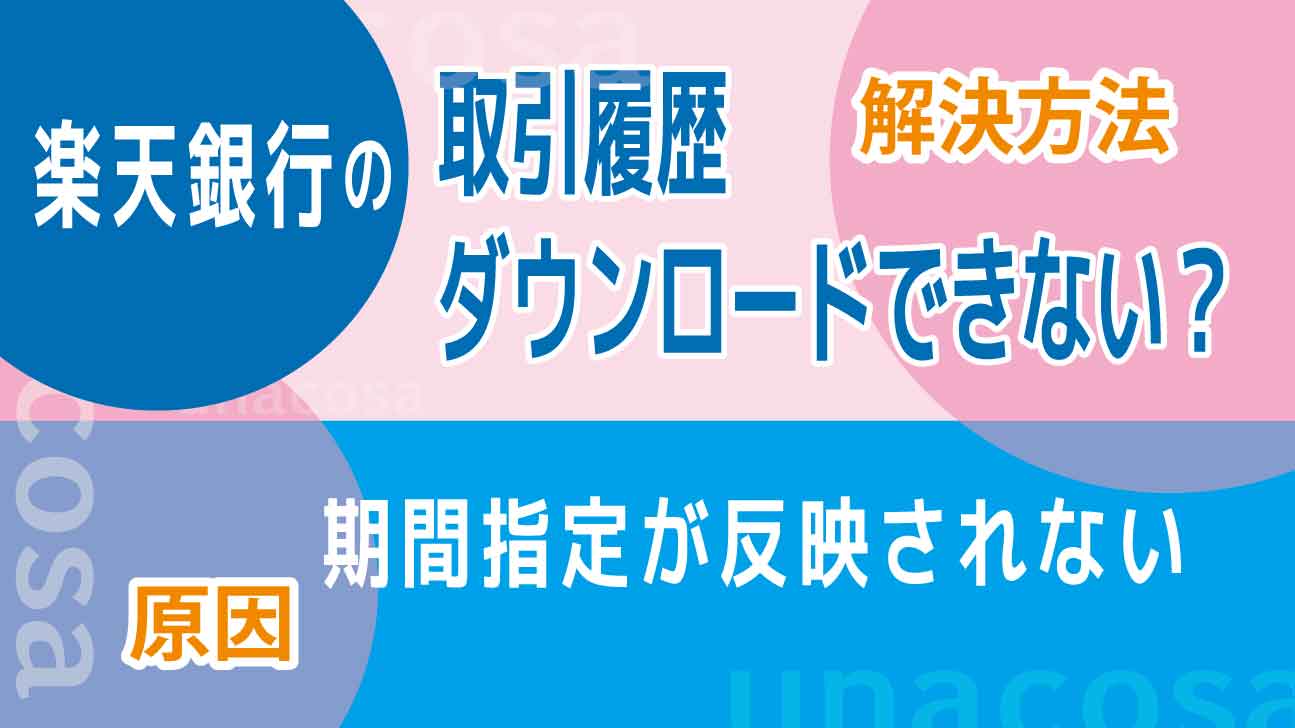
「ちゃんと設定したのに反映されない!」と何度もやり直していませんか?
実は“ある操作”をしていないのが原因です。
楽天銀行のCSV・PDFダウンロードの正しい設定方法を解説します。
楽天銀行で期間指定が反映されない原因
答え /「日付をクリックしていない」のが原因です

「すぐ解決したい方は、この手順どおりに進めてください
楽天銀行、ダウンロードの正しい手順
① 楽天銀行にログインする
セキュリティカードで認証する(ログイン制限を設定している場合)、
セキュリティカードを用意して指定されたマス目の英(大文字・小文字)数字を入力します
(※セキュリティカードの説明ここ)
② 入出金明細を開く
My Account画面に入ったら、上部左「入出金明細」をクリック!
下へスクロールし、【ダウンロード依頼】の『照会期間』へ!
③ 照会期間を設定する
開始日を設定します
④ 年度・月を選択する
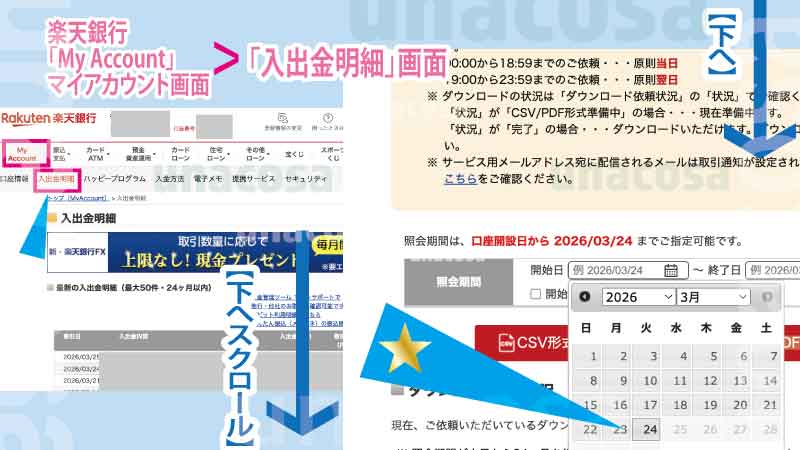
「年度」はポップアップウインドウから設定できます!
また、近い日なら左の小さな◯(黒色)でも設定可能♪
「月」も「年度」と同じように設定していきます
⑤【ここ重要】日付をクリックする
「注意/ ここをやらないと、何度やっても反映されません」
【日】は、カレンダーの中にある数字をポチッとクリックしましょう☆☆☆

ここが一番の落とし穴!
ここまでできたら、あとはダウンロードするだけです!
⑥ CSVまたはPDFでダウンロード
CSV・PDFお好みの形式でダウンロードして完了です
実際にハマった原因(体験談)

unaは「日付」クリックを やらなかったばっかりに「なんでやねん!」をくりかえしながら格闘、、、
熱が出そうになりました笑
年度と月を設定しても ボックスの中は相変わらず「例 2023/02/13」のまま…
年度と月さえ入れたら、
自動的に左のボックスは「月はじまりの1日」、
右のボックスは「月末30日 or 31日になる」と、思い込んでいたのです
参ったあーーー汗汗
同じミスを防ぐポイント
「もう一度ポイントだけ確認しておこう!
期間指定が反映されない原因は、日付をクリックしていないことです。
「年度」と「月」を選んだだけでは、日付は確定されていません。
必ずカレンダー内の数字をクリックして、開始日・終了日を設定しましょう。
このポイントだけ覚えておけば、同じミスは防げます。
・実は入金でもつまずく人が多いです
まとめ
楽天銀行で取引履歴の期間指定が反映されない原因は、
『日付の未選択』でした。
解決方法はとてもシンプルで、カレンダーの日付をクリックするだけです。
同じところでつまずかないように、このポイントを覚えておきましょう。