











フリマでややこしいのが「発送方法」!
送料込みで出品するので
【送料】は、けっこう大事なポイント!
とくに商品の価格 が安いとき【送料】もなるべく安くしないとえらいことに!!

この記事では本を最安で送れる「クリックポスト」のやりかた・つまづきやすい所の解決方法がわかります

ラベル印刷できないときの対処法は、目次/クリックポストの注意点【失敗しない3つのポイント】注意点② からどーぞ!
クリックポストで本を最安発送する方法【全国一律185円】
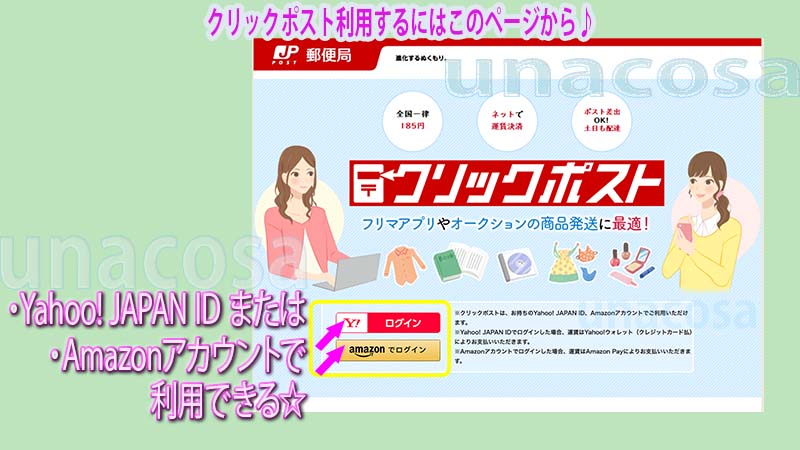
クリックポストを利用するには、
Yahoo! IDまたはAmazon アカウントどちらかでログインします。

え、そうなの? どっちも無いから面倒だな…
でも、1度やっておけば次からは宛名だけ変えるだけで使えるよ♪
Yahoo! IDか、Amazonアカウント、どちらか作ったらコチラ(上画像郵便局クリックポスト画面)のページから ログインして、
案内 が表示されるので、それに従って進めていけばOK!

梱包資材は自由です♪
本を送る最安値
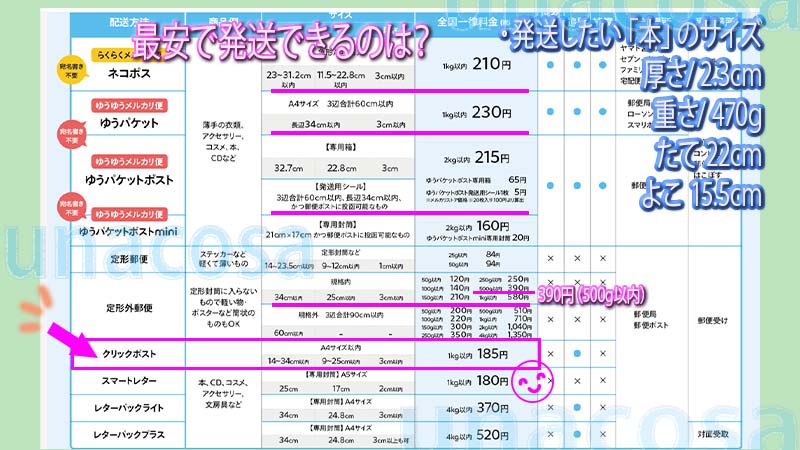

「ネコポス 210円」や「ゆうパケット 230円」「 ゆうパケットポスト 285円[215+ 65(専用箱)+5(発送用シール]」を使ったらいいじゃん
販売価格が安い場合、送料と手数料が差し引かれてしまうとけっこうイタイ>_< !本の出品が多くなるとなおさら‼︎
だから「送料」 は、なるべく安い方がいいんだよね☆
PR
クリックポストで本を送る条件|厚さ3cm・サイズ・重量まとめ
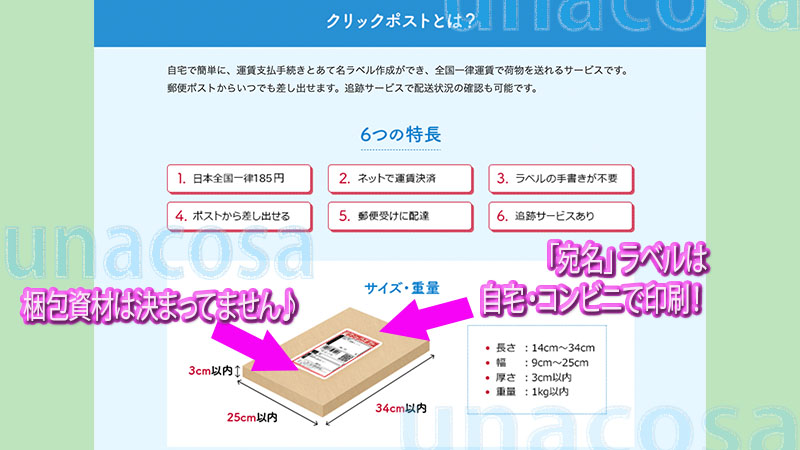
本は意外と厚くなりやすいので注意が必要です
一般的なA4サイズが目安になります
梱包した後でのサイズになるので、ギリギリは避けて余裕を持つのがコツです
▶︎厚さ3cm対応、 A4サイズでそのまま使えるオススメ薄型ダンボール↓

PR
▶︎雨対策で必須! 本・雑誌・漫画に最適・透明OPP袋テープ付き↓

PR
メルカリで売れた本をクリックポストで送る手順【初心者OK】
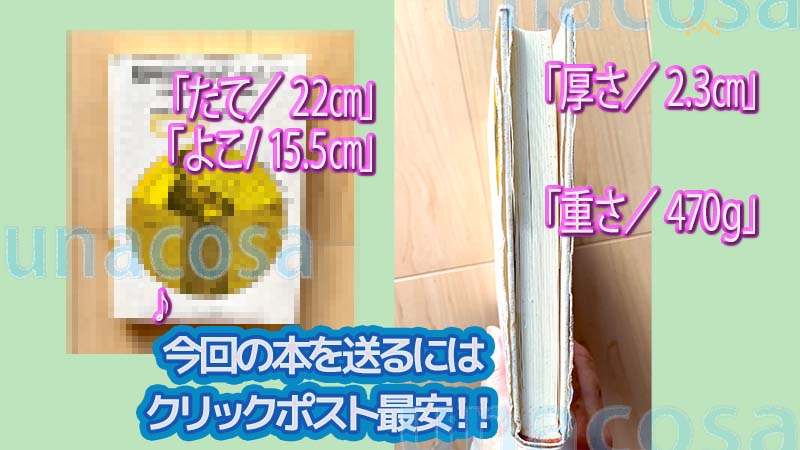
まず、サイズを確認します
今回送ることになった精神分析関連本は、
たて22cm, よこ15.5cm,
厚さ 2.3㎝, 重さ470g です
この厚さなら梱包しても、暑さは3センチ以内で収まるね♪
次はラベル印刷して、貼り付けたらOk!
クリックポストの注意点まとめ【失敗しない3つのポイント】
注意点① PayPayクレジットカードを作りそうになってしまう
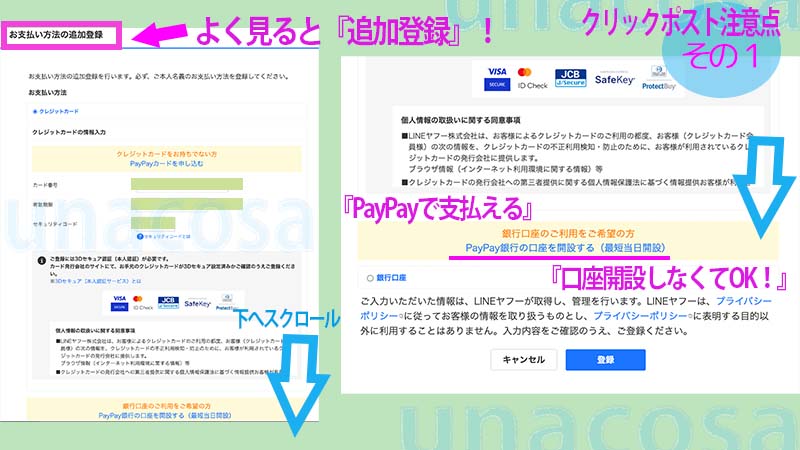
この画面が出てきたとき「PayPayクレジットカード」を作らないといけないの?! と思いました
結論! PayPay残高から支払えます♪ PayPayクレジットカード作らなくても大丈夫☆
これ以上クレジットカードを増やしたくないそんな人も多いのでは?
unaは作りたくなかったので、この画面が出てきたとき、今もっている楽天のクレジットカードを入力しました。
ところが!!汗
必ずしもクレジットカードでなく、PayPay残高からの支払いも選べるようになっていました☆
むやみに新しくクレジットカードを作る必要はありません。
また、「追加登録」となっているので
クレジットカードの入力はしなくてもよかったみたいです
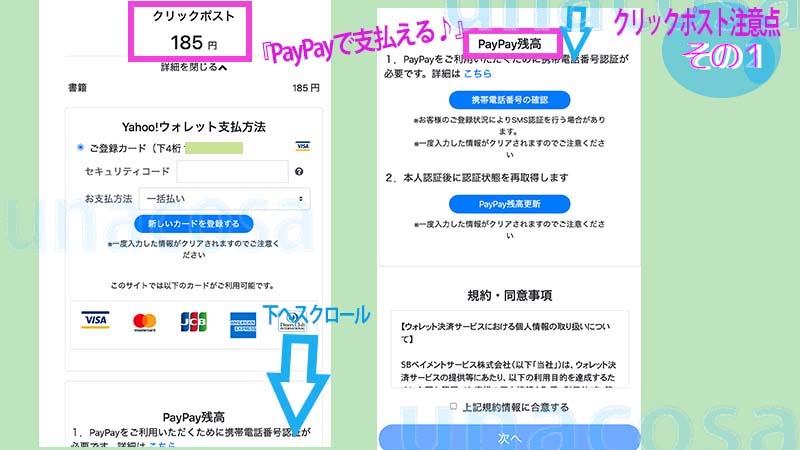
カード登録していると、最初にカードでの支払いが表示されるけど、
下にスクロールすると「PayPay残高」での支払いできる画面が用意されてるよ♪


PR
注意点② ラベル印刷できないときの対処法
結論! ①Google Chrome(ブラウザ)の設定を変更する ② Google Chromeの拡張機能「Adobe Acrobat、PDF」 オフにする
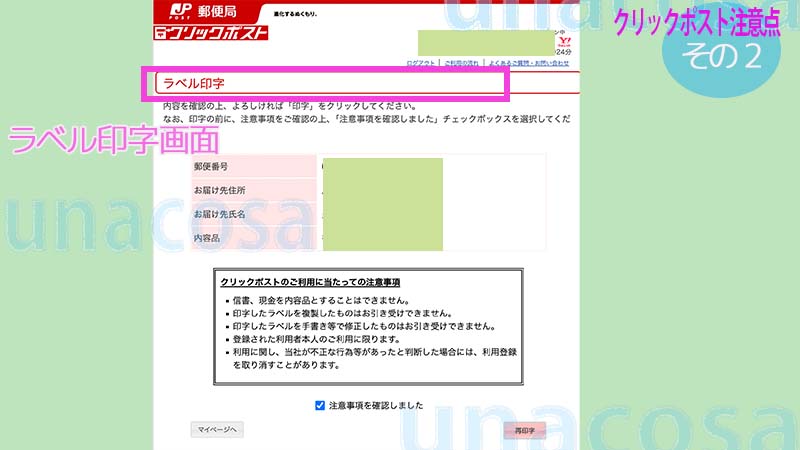
「ラベル印字」の画面までくれば (上画像)、後は右下の「印字」ボタンをクリックすれば印刷されるはずなんだけど…

できなかったよ!pun!
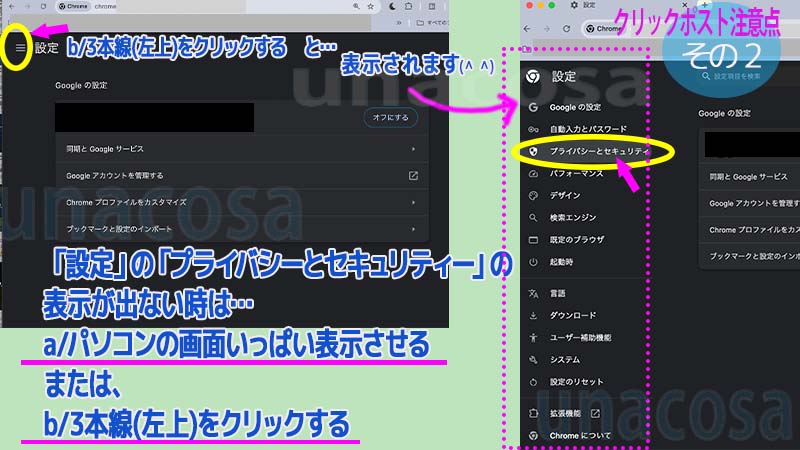
Chrome設定が表示されないときの対処法
「プライバシーとセキュリティー」の『サイトがポップアップを送信したり、リダイレクトを使用できたり使用したりできるようにする』に チェックを入れたらOK!
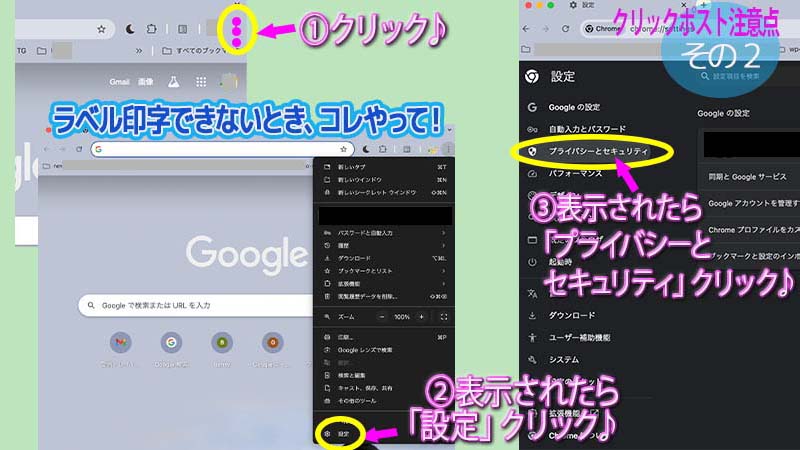
Google Chromeグーグルクローム「設定」の項目(「プライバシーとセキュリティー」他)が表示されないとき! 2つの解決方法☆
じゃぁ、「プライバシーとセキュリティー」をクリックした続き、いくよ♪
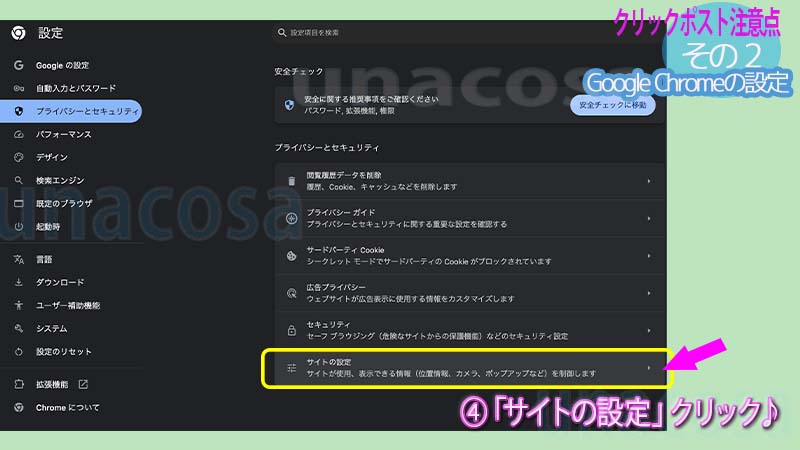
「プライバシーとセキュリティー」をクリックしたら、「サイトの設定」をクリック♪ (上画像)
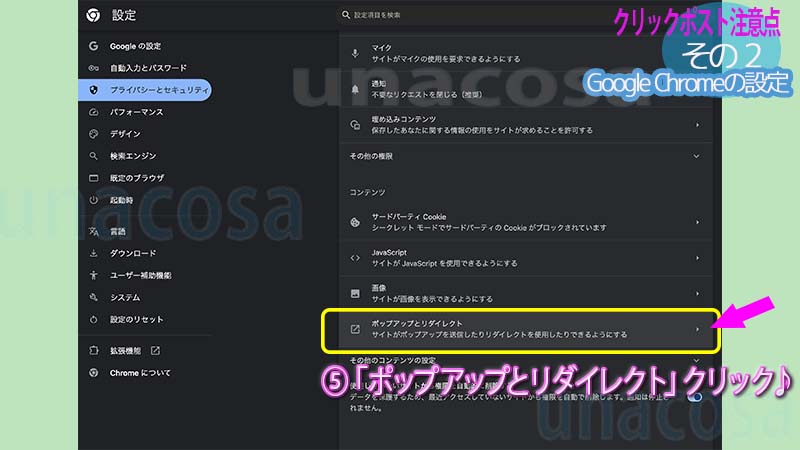
次は「ポップアップとリダイレクト」をクリック♪ (上画像)
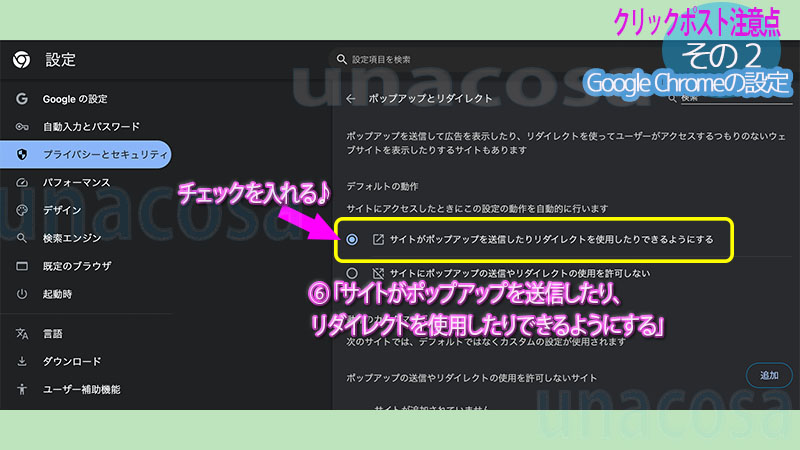
「サイトがポップアップを送信したり、リダイレクトを使用したりできるようにする」にチェックを入れて完了(上画像)ーーー♪
拡張機能をオフにする方法
結論! ② Google Chromeの拡張機能「Adobe Acrobat、PDF」 オフにする
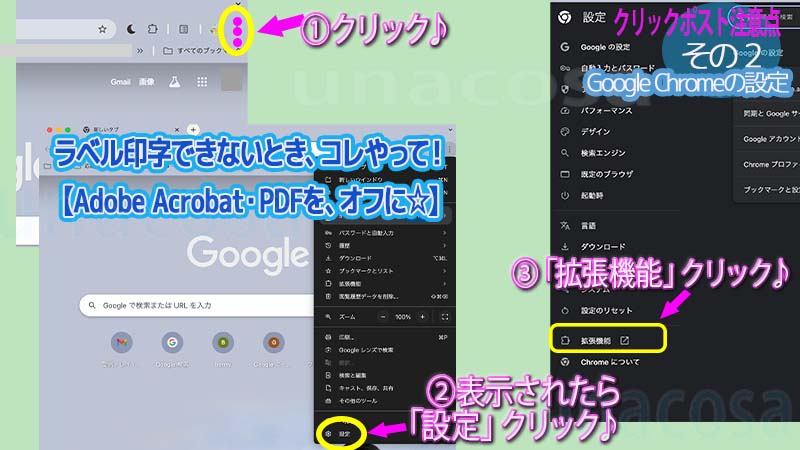
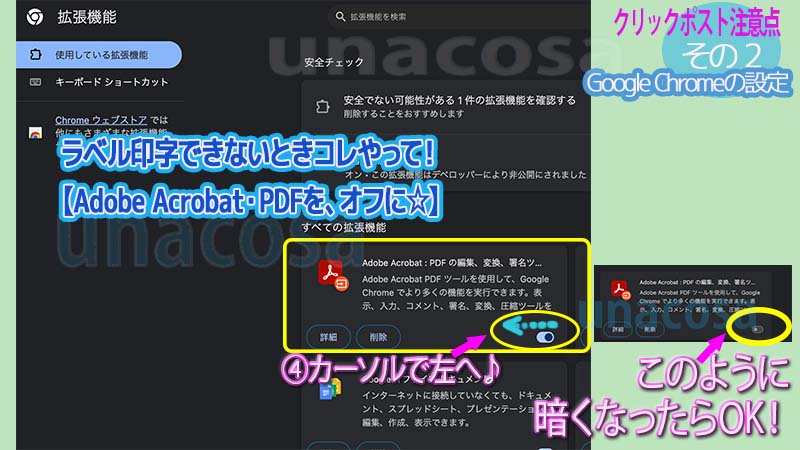
④ adobe Acrobat PDFのボタンを左へ移動させて「オフ」にする (上画像)
お疲れ様でした!これで印刷できる♪
Google Chromeの拡張機能たくさん入れてる人は、すべてをオフにするってのもアリだよ!☆
印字できたら、また戻せばOK♪
注意点③ ポスト投函の向き(左右)に注意
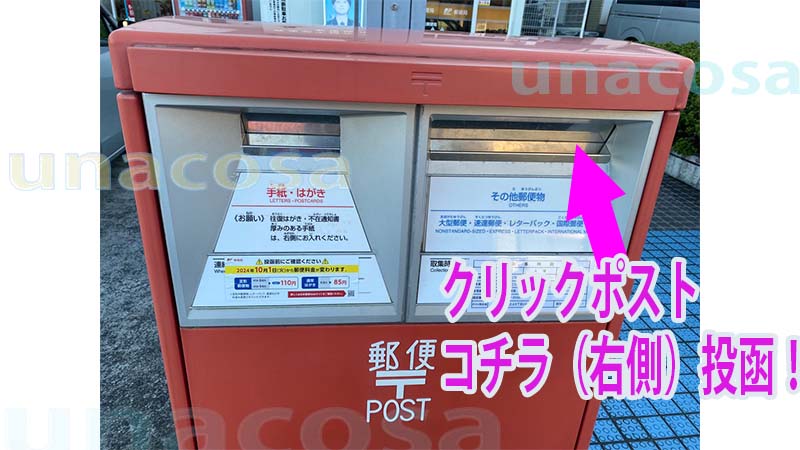
「右側」に投函しよう!
いざ、入れようと思ったら???
いつもは左側に入れてるけど「クリックポスト」は違うヨ!
郵便局員の方に 教えてもらって「右側」へ投函したよ☆


クリックポストで「再印字できません」と出たときの対処法
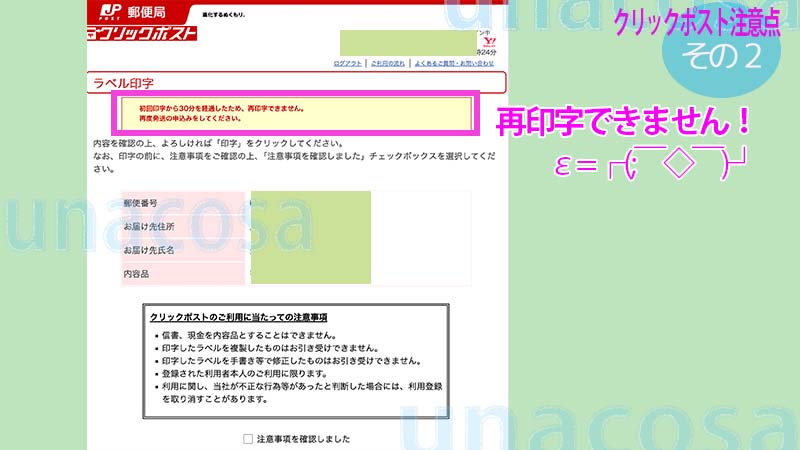
大丈夫!初めに戻って…発送の申し込みをやればいいだけ♪
クリックポストの送料は二重請求される?ラベル失敗時の注意点
解決!2重に送料(185円×2=370円)差し引かれることはありません☆ 実際に送ったときに「決済」される☆
ラベル「印字・再印字」3回クリックしたけど、送料は1回分だけ!大丈夫だったよ♪
クリックポストのラベル貼りは面倒?実際に使った感想
初めてだと何でも面倒に感じるもの、慣れの問題だと思うよ!♪
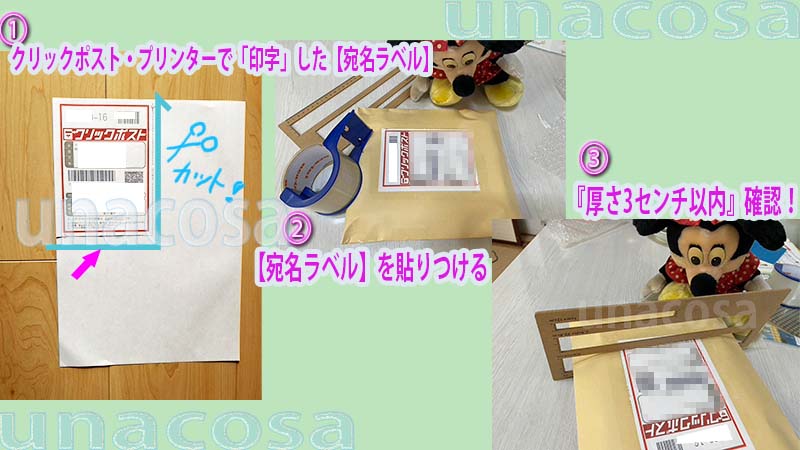
ダウンロードした【宛名ラベル】 をプリンターで印刷して、 細いタイプの両面テープで4辺を貼り付けました(上画像)
ちょこっとメモ・【宛名ラベル】は商品を入れる前に、封筒に貼りつけよう!(仕上がりがきれいになります☆)
 PR カンタン片付け♪断捨離
クリックポストで本を最安発送するコツ/まとめ
\梱包に迷ったらここからチェック/