






















【2026年最新版】この記事は2026年6月に最新の情報へアップデートしました。
『この記事の結論を先に』
新規契約したばかりの場合/ Adobeの年間プラン(月々払い)は、「契約した日(更新日)」を過ぎてから【14日以内】に解約手続きを行うことで、違約金が一切かからずに解約できます。
まもなく1年近く使った場合/ Adobeの年間プラン(月々払い)は、「契約が満了して、自動更新された直後の新契約を14日以内に解約する」とゼロ円です(早見表・参照)
※契約満了日を迎える「前(12ヶ月目)」に解約してしまうと、早期解約とみなされ違約金(残額の50%)が発生してしまうので注意してください。必ず「更新日をまたいでから」解約します。
- まず自分の「購入開始日」をAdobeアカウントで確認する
- その月の翌年・同じ月が「手数料ゼロで解約できる月」になる
- 下の早見表で、自分の解約OKな日付がすぐ分かります
「自分は何月契約だから、いつまでに解約すればいいの?」がこの記事だけで分かるように、早見表と確認手順をまとめました。
【月別早見表】手数料ゼロで解約できる日
更新後「14日以内」なら無料で解約(返金)できる
【翌年の解約手数料が0円になる期間早見表(例:20日に契約した場合)】

Adobeの規約では「注文・更新から14日以内なら全額返金(解約料なし)」と定められているため、4月21日を1日目として、5月4日までの14日間であれば、手数料0円で解約できます。
▼契約した月(更新月) | ⭕【翌年】違約金0円で解約できる期間(14日以内)
————————————————–
・1月20日 契約 | 【翌年】 1月21日 ~ 2月3日 まで
・ 2月20日 契約 | 【翌年】 2月21日 ~ 3月6日 まで
・ 3月20日 契約 | 【翌年】 3月21日 ~ 4月3日 まで
・ 4月20日 契約 | 【翌年】 4月21日 ~ 5月4日 まで
・ 5月20日 契約 | 【翌年】 5月21日 ~ 6月3日 まで
・ 6月20日 契約 | 【翌年】 6月21日 ~ 7月4日 まで
・ 7月20日 契約 | 【翌年】 7月21日 ~ 8月3日 まで
・8月20日 契約 | 【翌年】 8月21日 ~ 9月3日 まで
・9月20日 契約 | 【翌年】 9月21日 ~ 10月4日 まで
・ 10月20日 契約 | 【翌年】10月21日 ~ 11月3日 まで
・ 11月20日 契約 | 【翌年】11月21日 ~ 12月4日 まで
・12月20日 契約 | 【翌年】12月21日 ~ 翌々年1月3日 まで
————————————————–
※うるう年などにより、数日前後する場合があります。必ずご自身のアドビ管理画面(アカウント管理)で正確な「次回更新日」をご確認ください。
「途中解約の手数料」がかかるのは【年間プラン (月々払い)】の人です
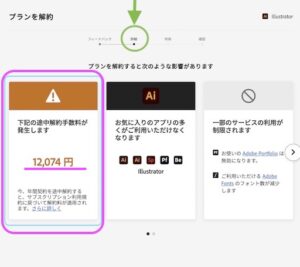

た、高いねーー!
Adobeサポートに直接聞いて確認した「手数料ゼロの解約日」
unaのケースでは、
いつがAdobe「途中解約の手数料」を支払わなくてもよい日なのかハッキリしなかったので、
Adobeチャットサポートに 問い合わせて回答をもらいました
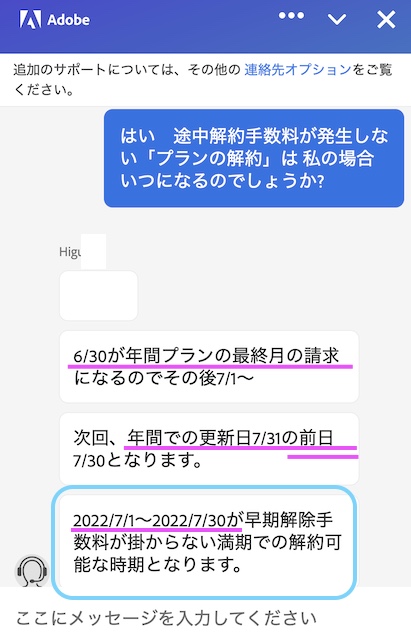
以前は、このように『1ヶ月間』だったけど2026現在は『14日間』になっています
購入開始日(契約スタート日)を確認できるところ「プランを管理」
unaは【年間プラン (月々払い)】にしています
契約した日は、下画像のように (Adobeのアカウント「プランを管理」画面)7月31日となっていました
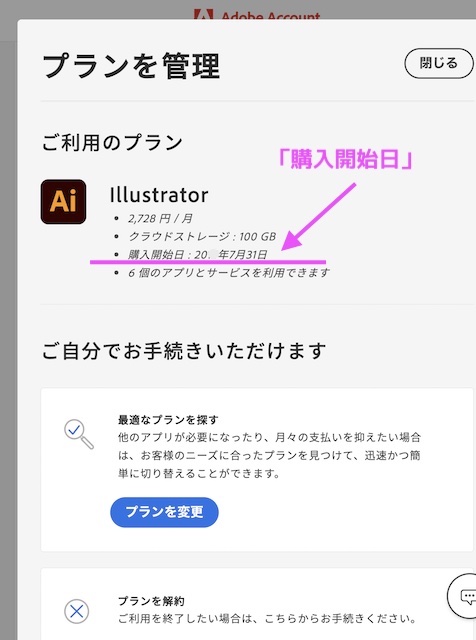
契約した日のことは、「購入開始日」となってるよ
【注意】現在は無料解約期間が「14日間」に短縮されています!
上記のスケジュールは、unaが5年前にアドビサポートから直接聞いた当時の正確なルールです。
しかし、2026年現在のアドビ公式規約では、この無料解約期間が「更新日から14日以内」へと大幅に短縮されています。

無料解約期間の始まる日は同じですが、期間が短くなったんです
そのため、現在のルールに当てはめると、手数料0円で解約できるのは7月1日〜7月14日までとなります。15日を過ぎると、5年前とは違い、現在は違約金(残額の50%)が発生してしまいますので くれぐれもご注意ください。
手続きする「日にち」の落とし穴!必ず更新日をまたいでから解約すること
そしてもう一つ、絶対に気をつけるべき罠があります。
それは、必ず「新しい更新日を迎えてから(例:7月1日になってから)」解約手続きを行うことです。
契約が切れる直前の「6月中」に焦って解約ボタンを押してしまうと、システム上、まだ『早期解約』と判定されてしまい、画面に高額な違約金が表示されてしまいます。必ず「更新日をまたいだ後の14日間」に手続きをしましょう。
自分の「購入開始日」を確認する手順

このリンクから「アドビアカウント」にログインして進めます
実際に「途中解約の手数料」のかからないタイミングをチェックしてみましょう
2ステップ!カンタン♪
- 1アドビアカウントにログイン!
- 2「プランを管理」画面にある「購入開始日」を確認!
Adobeアカウントで「プランを管理」を開く
「アドビアカウント」にログイン するとすると、下の画像が表示されます
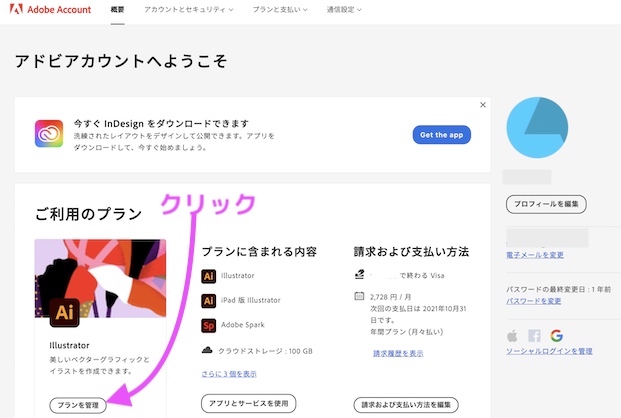
「ご利用のプラン」の下にある「プランを管理」をクリックしましょう
すると下の画面が表示されます
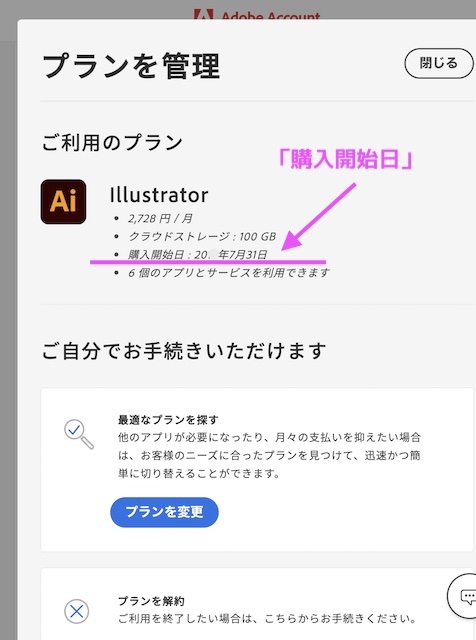
ここで「購入開始日」が確認できます
「プラン解約」のやりかたについては下記を参考にしてください



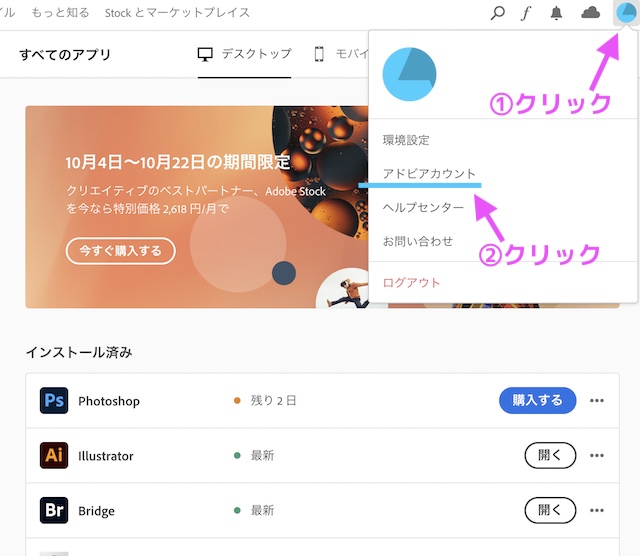
アドビアカウントにログインする、もうひとつの方法
ちなみに、デスクトップにあるAdobeのアイコンをクリックして(下画像のように表示させて)、
①②と クリックしても、アドビアカウントにログインできます
ネットで噂の「プラン変更で違約金を0円にする裏技」には大きなリスクがあります!

ネットやSNSで「解約前に一度別のプランに変更し、14日以内に解約すれば違約金がかからない」という裏技が紹介されていることがあります。
しかし、当ブログではこの方法をおすすめしません。
なぜなら、現在はアドビ側のシステム対策が進んでいて…
逆に違約金が2重に請求されたり、、

アカウントがペナルティーを受ける危険性があるからです
目先の裏技に頼らず、先ほどご紹介した「正しい更新月のタイミング(14日以内)」をしっかり狙って、公式の手順で安全に解約することが、一番確実で損をしない方法です。
・アドビ公式、サブスクの条件と返金ポリシーについてはこちら
まとめ|Adobe解約のタイミング早見表

やめようかなーと思っていても 自分の中でやり切った感がなかったりするとモヤモヤします
稼げなくて何度もやめようと思いましたが、続けてみました
続けること自体が意外と難しかったりします
かなりの量を実行してみて、結果に納得できないときはやめるといいです(やってみた経験は無駄にはなりません)
でも、もし
「もう少しチャレンジしてみたい」
そんなパワーが残っているのなら
コツコツ地味ではありますが続ければモノになる可能性は十分にあります(経験者una)
効率よくマスターするなら
最初の1歩が動画で学べてスムーズに、
しかも1年間AdobeCC使い放題&おトク価格で!
だから初心者も,
Adobeイラストレーターをすでに使えて仕事してる経験者の人も,
使っている方法がありますunaも使用!
知っている人だけが行動しておトクになるーコレ現実なのです

下記にて解説中だよ!

*当サイトの文・イラスト・写真・その他については無断で使用、複製しないようお願いします*
\ unaの御利益LINEスタンプできたよー! /