






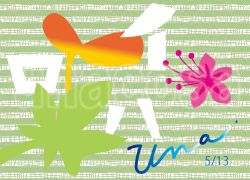
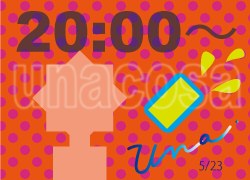
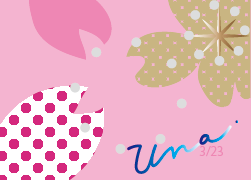

前回、LINEスタンプを販売したものの、
「文字が読みにくい…」という問題が発生。
黒文字だけで作っていたため、背景によっては文字が埋もれてしまい かなり見づらい状態…。
そこで今回は、
- 白フチ追加
- 視認性改善
- 改良版として新規登録
を行い、再審査へ挑戦。
そして無事、再審査に合格しました。

この記事では、
- 修正して良かった点
- 実際に行った改善
- 再登録時に気をつけたこと
- 審査で意識したポイント
をまとめました。
LINEスタンプの「読みにくさ」を改善した方法
黒文字だけでは背景に埋もれてしまった
前回販売したLINEスタンプでは、黒文字を中心にデザインしていました。
しかし実際に使ってみると、
- ダークモード
- 濃い背景
- 写真背景
などで文字がかなり見えにくくなっていました。
審査には通っていたものの、“使いやすさ”という面では改善が必要と感じました。
▶︎【LINEスタンプ審査通過後に修正】して再申請する方法はこちらで解説しています
実際にAdobeのイラストレーターで白フチを追加して修正
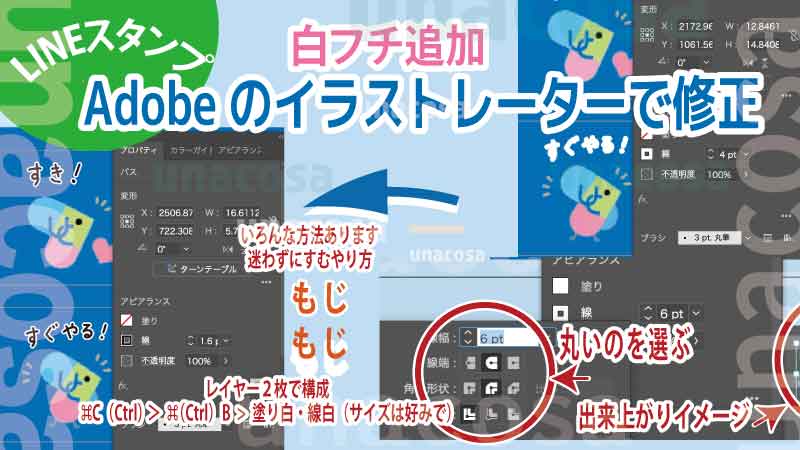
今回の修正では、イラストレーターを使って文字の周囲に白フチを追加しました(上画像)
修正後/ 左側が白フチをつけた修正版、
修正中/ 右側が白フチ部分だけ作った状態
・既成フォント使用の場合、文字色は【塗り】になるので、白フチ【線/丸いタイプで設定】で作成します
イラストレーターで白フチを追加するカンタンなやり方
イラストレーターで白フチの作り方はいくつかあります
ここでは実際にやった方法をご紹介します
カンタンで、再度LINEスタンプで文字を作るときに再利用できるものです。
ちなみに、unaは手書き風のやさしさ・少しかわいい雰囲気の文字にしたかったので、
イラストレーターの【ブラシ】を利用しました
・レイヤー2つ(文字と白フチ)で構成しています

白フチの線サイズは、「線(黒色)・3p丸筆」よりも大きくすればOK!
白フチ追加の修正結果
白フチ追加で見やすくなった
修正前/ 右端、 修正後/ となり。(下画像)
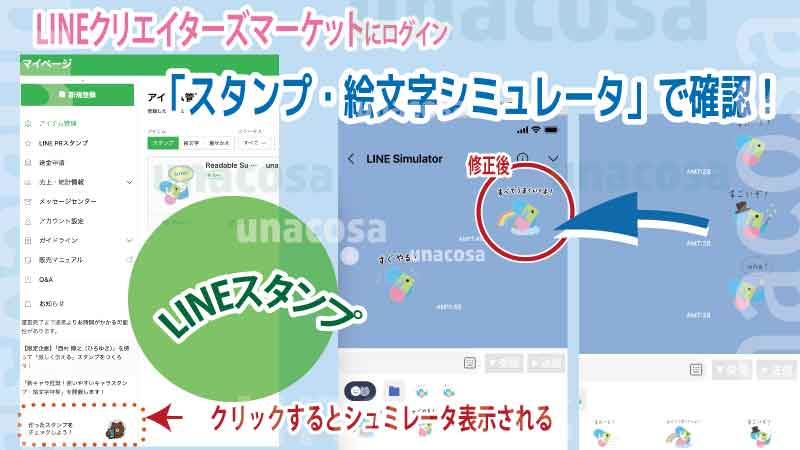
そこで今回、文字の周囲に白フチを追加。
さらに、
- 文字をやや太く
- 小さい表示でも読めるよう調整
を行いました。
今回は「新規登録」で再審査を受けました
販売済みスタンプは画像差し替えできなかった
最初は、
「既存スタンプを修正できるのでは?」
と思っていました。
しかし
実際には、販売済みスタンプは画像差し替えができませんでした。
そのため今回は、
- 初回版 → 販売停止
- 改良版 → 新規登録
という形で対応しました
【重要】タイトルや説明文も少し変更
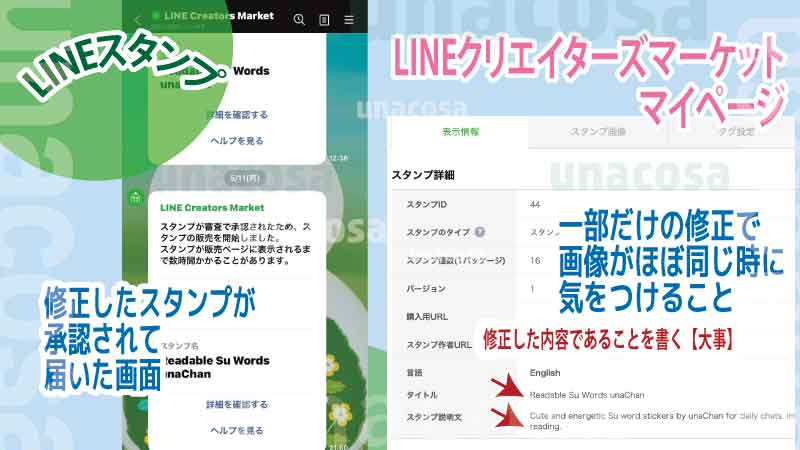
今回は、スタンプのイラスト画像がまったく同じで文字部分だけを修正したものになります
ここで気をつけたい大事なことは
完全に同じ内容だと(重複)と判断されて 申請しても承認されない可能性が高いので、
- タイトル変更
- 英文説明変更
- メイン画像微調整
を行いました。
今回のタイトルは、
Readable Su Words unaChan
に変更。
“読みやすく改善した版”という意味が自然に伝わる形にしました。
無事に再審査へ合格しました
審査にかかった日数は?
お昼12時40分にスタンプ審査のリクエストして、翌日夜9時に承認の連絡がきました(LINEクリエイターズマーケットから連絡が来ます)

思ったより早かった!
修正版でも問題なく審査通過
結果として、改良版スタンプは無事に再審査へ合格しました。
かなり不安もありましたが、
- 視認性改善
- 新規登録
- タイトル変更
などを行ったことで、自然な形で公開できたと思います。
「使いやすさ」は本当に重要だと実感
今回かなり感じたのは、
“かわいさ”だけではなく、「読みやすさ」がとても重要
ということです。
イラスト制作は意識して取り組みますが、文字になるとさくっと終わらせてました。
LINEスタンプは小さく表示されるため、
- 白フチ
- 太文字
- コントラスト
はかなり大切だと思いました。
今後LINEスタンプを作る人へ伝えたいこと
「スタンプ・絵文字シュミレーター」で確認
LINEクリエイターズマーケットにログインして「マイページ」へ
左はし「新規登録」の下にある『作ったスタンプをチェックしよう・くまさんアイコン』をクリックすると
「スタンプ・絵文字シュミレーター」が表示されます
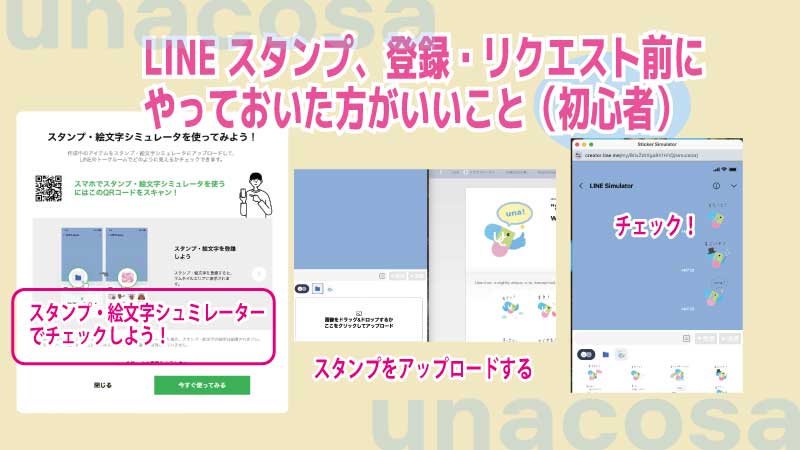
実は、これあることをわかっていましたが、面倒でスルーしてしまったのでした汗
「読めるか」は想像以上に大事
今回、実際に販売して初めて気づいたことも多くありました。
特に、
「かわいい」より先に「瞬時に読める」
ことが、LINEスタンプではかなり重要だと感じています。
まとめ|失敗も改良も全部経験になった
はじめてLINEスタンプをつくったのですが
今回、
- 初回販売
- 読みにくさ発覚
- 白フチ修正
- 新規登録
- 再審査合格
まで体験しました。
最初は失敗したかも…と思いましたが、結果的にはかなり勉強になりました。
これからLINEスタンプを作る方は、ぜひ「小さい表示でも読めるか」を意識してみてください。